jueves, 28 de abril de 2011

ACTIVIDAD Nº2: Mediciones en el Osciloscopio utilizando el Protocolo de Comunicacion serie RS-232 (PARTE B)

INTRODUCCIÓN

Existen distintos tipos de protocolos de comunicación serie ya establecidos para la generación de señales emitidas por controles remotos que usan señales infrarrojas. Todos ellos los encontramos en una larga lista de dispositivos hogareños e industriales: televisores, equipos de audio, conversores de TV Digital, aire acondicionados etc.
Se necesita poder registrar y almacenar la señal generada por un control remoto, para realizar a posteriori un análisis de la trama que genera.

PASOS BASICOS A SEGUIR:

1) Identificar el control remoto por el tipo de control (TV - Audio - VCR - DVD - AA - etc) y su marca en caso de ser posible. Dejar constancia en el trabajo.

2) Armar el siguiente circuito


3) Presionar una tecla del control remoto.

4) Registrar y almacenar en memoria la señal capturada.


PREGUNTAS (Segunda Parte):

5) Basándose solamente en las imágenes capturadas responder las siguientes preguntas:

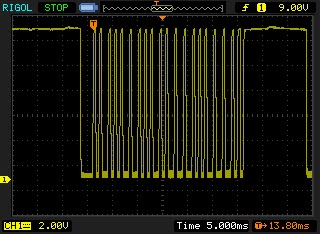
   a) ¿En qué frecuencia emite la señal infrarroja portadora de los datos?


   b) ¿Cómo se diferencia el uno y el cero?

    Debido a qe poseen distintas duraciones entre si.

    ''0' Lógico


     ''1'' Lógico


   c) ¿Cuántos bits en total se transmiten?

    La totalidad de bits transmitidos son: 11bits.


   d) ¿Cómo está compuesta la trama?


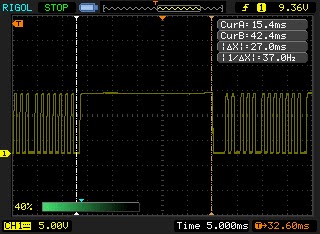
   e) ¿Con qué perioricidad se repite la trama en el tiempo?
     
   Se repite cada 39 ms.


miércoles, 20 de abril de 2011

ACTIVIDAD Nº2: Mediciones en el Osciloscopio utilizando el Protocolo de Comunicacion serie RS-232 (PARTE A)

INTRODUCCIÓN
En la actualidad el osciloscopio sigue siendo la herramienta privilegiada en un laboratorio para medir señales de todo tipo. Su función  principal es la medición de la diferencia de potencial entre dos nodos de un circuito pero a diferencia del multímetro no lo hace de manera estática sino que nos muestra cómo esa magnitud va cambiando o no en el tiempo a través de una pantalla. Asimismo el osciloscopio digital tiene la posibilidad de capturar eventos, guardarlos en memoria y mostrarlos en su display como si fuese una fotografía. Estos eventos que a veces se manifiestan de manera asincrónica eran, hasta hace poco, difíciles de analizar con tanta precisión como la que hoy día contamos. Por ello resulta indispensable que el técnico sepa usar esta invalorable herramienta.
El objetivo de esta actividad será entonces conocer las distintas posibilidades que nos brinda el osciloscopio como instrumento de medición y captura de datos.

CONOCIMIENTOS PREVIOS PARA LA CORRECTA RESOLUCIÓN DE LA ACTIVIDAD
Si bien el objetivo al que apunta esta actividad se basa en el uso del osciloscopio como herramienta de medición, para la resolución de estos casos se requerirá un mínimo conocimientos acerca de:
Transmisión de datos serie. Protocolo serie RS-232. Conector DB9. Configuración del programa Hyperterminal para la generación de señales serie por el puerto RS-232. Protocolo RC5 y SIRC. Uso de un fototransistor como elemento detector de señales infrarrojas. Circuitos integrados que demodulan la señal emitida por infrarrojos.   

DESARROLLO
Esta actividad se basa en la resolución de dos casos.

PRIMER CASO:
El puerto serie RS232 ha sido y hasta el día de hoy sigue siendo una forma de comunicación sumamente utilizada en numerosos dispositivos electrónicos. Actualmente esta interfaz va siendo reemplazada por la conexión USB, pero la complejidad de esta última nos fuerza a estudiarla y analizarla en otra oportunidad. 
Una manera cómoda y sencilla de ingresarle datos desde sensores externos a una PC es a través de este puerto de comunicaciones.
Se necesita entonces poder registrar y almacenar la señal generada por el puerto serie RS232 (terminal TX) de la PC, para realizar a posteriori un análisis de la trama que genera.

PASOS BÁSICOS A SEGUIR:
1) Armar el cable con el conector DB9 hembra en un extremo usando los terminales RX TX y GND (2 3 y 5 respectivamente) En el otro extremo conectar los tres cables a un poste de pines e identificarlos. Usar un protoboard para realizar la medición.


2) Abrir y configurar el programa Hyperterminal en 9600 bps 8-N-1 (ocho bits, sin paridad, un bit de stop).


3) Medir cuidadosamente a fin de no generar cortocircuitos involuntarios con el osciloscopio la señal generada por la PC en el terminal TX, al presionar la tecla A (mayúscula).


4) Capturar el byte y almacenarlo en memoria.


                                     PONER IMAGENES


 PREGUNTAS (Primera Parte):

5) Responder las siguientes preguntas basándose exclusivamente en las mediciones almacenadas en memoria:

   a)En estado de reposo (sin presionar tecla alguna) ¿qué tensión se mide en la linea?
     
En el estado de reposo la tensión de la linea es de aproximadamente -12 volt.

   b) El bit de start marca el comienzo de transmisión. ¿Cuánto tiempo dura y qué valor de tensión se mide? ¿Que valor de tensión tiene un uno lógico y un cero lógico?


    El bit de start tarda aproximadamente 104 µs y tiene una tension de +12 volt. En nuestro caso llamaremos un "0" logico un estado bajo a los +12 volt y un "1" logico o estado alto mide -12 volt (los valores de tension son aproximados dependiendo de las fuente de la pc, en nuestro caso tenemos 11.2 volt y -11.2 volt)


   c) ¿De qué manera a partir de lo medido se puede inferir que el dato transmitido es la tecla A?
    La letra A en código ASCII se representa con el 65. En sexagesimal es equivalente al número 42 . En binario es 01000001 . La señal que se ve en el osciloscopio se representa por medio del número binario (o - Valor máximo \ 1- Valor mínimo), sin contar el bit de start ni el reposo. Si se verifica este numero con la señal que vemos , deben coincidir el momento de los máximos y mínimos con los ceros y unos   d) No, porque el Bit de Stop se representa en codigo binario con un 1, igual al estado de reposo, por lo tanto no se lo percibe en el osciloscopio.


   d) ¿Se puede observar el bit de STOP? Si, no porque?


   No, porque el Bit de Stop se representa en codigo binario con un 1, igual al estado de reposo, por lo tanto no se lo percibe en el osciloscopio.


    e) Cuanto tiempo tarda en transmitirse un byte a la velocidad establecida.
    A 9600 bps un byte (8 bits) tarda en transmitirse unos 832 μs


6) Repetir el punto tres a fin de consolidar los datos medidos y capturados presionando otras teclas en el teclado de la PC.

7) Verificar lo medido cambiando la velocidad de transmisión.

jueves, 31 de marzo de 2011

Dado Electronico

PROCESO DE CREACION:


Empezamos viendo como ibamos a presentar el dado, si en formato de led o display y sus posibles funcionamientos. Muchos dieron idea como sería el modelo, como por ejemplo que al encenderse se pruebe el funcionamiento del dispositivo, el modo de juego, cuantos estilos de juegos prodriamos hacer, etc. También se propuso que sea de bajo consumo.


FUNCIONAMIENTO:


Finalmente quedamos en que, al enceder el dado, los leds se prenden en orden numerico de menor a mayor y luego se apagaran las luces. Al apretar play, se encienden aleatoriamente los leds en un nivel menor de atenuamiento y al soltar el pulsador disminuye la velocidad del encendido de los leds hasta quedar en cierto estado y quedara encendido durante un determinado tiempo.


CIRCUITO:


Como Usar Protel 99 SE

Una vez finalizada la instalacion, abrimos el programa. Visualeremos la siguiente interfaz y en el menu seleccionamos File/New para crear un nuevo archivo


En esta parte introducimos el nombre para nuestro archivo (respetando su extension .dbb) y el destino en el cual sera guardado


 Una vez hecho esto abrimos la carpeta ''Documents'' hacemos click derecho en cualquier sector del menu y creamos un nuevo archivo


Como vemos, podemos crear diferentes tipos de archivos, ya sea para realizar pcb , impresion, etc. El que nos interesa es el ''Schematic Document'' para poder comenzar a dibujar el circuito


Una vez creado el documento esquematico lo nombramos, desde ya respetando su extesion y comenzaremos a trabajar. Lo primero sera cargar la libreria correspondiente para el esquematico


En el menu ''Browse sch'' (como se muestra en la imagen), apretamos ''add/remove'' para cargar nuestra libreria, la buscamos en su correspondiente ubicacion y le damos ''Ok''


Para ello buscamos los componentes correspondientes al circuito electrico en nuestras librerias ubicadas del lado izquierdo, y con el comando ''P'' ''W'' (Placer, Wire) trazamos la linea que conectara electricamente a los componentes


Ya que desactivamos la opccion ''autojuntion'', tendremos que manualmente marcar los nodos con ''P'' ''J'' (Placer, Juntion) como se muestra en la imagen


Una vez dibujado todo el circuito, los componentes no estaran nombrados. Para nombrarlos vamos a Tools/Annotate y hacemos click en Ok para que de esta forma nos empieze a numerar los componentes de la forma establecida por default.


Esto nos generara un reporte en el cual nos mostrata los componentes nombrados y su correspondiente numeracion


Ahora haremos un ERC (Electrical Rule Check) el cual nos reportara en el caso que halla errores en el circuito, ya sea componentes sin conectar o una net sin vinculacion, etc.


En este caso el reporte no muetra errores, lo cerramos


Podemos crear un archivo .XLS (extension del programa Microsoft Excel) el cual nos nombrara todos los componentes de nuestro circuito y su valor. Esto es muy util a la hora de ir a comprar los componentes utilizados en nuestro circuito


Ya que nuestro esquematico esta finalizado, debemos pasar a diseñar el circuito PCB, para ello debemos crear una ''netlist'' en Desing/Create Netlist


Dejamos la configuracion por defecto y le damos Ok


Nos generara un reporte, el cual nos indicara la conexion entre los componentes.


Circuito electrico: Dado Electronico


Ahora regresamos a ''Documents'' para crear un nuevo archivo el cual sera PCB Document, lo nombramos y abrimos dicho archivo para comenzar a trabajar en el PCB de nuestro diseño esquematico


Ahora debemos cargar la Netlist creada, en Desing/Load Nets


Ponemos Browse para buscar nuestra netlist en los documentos del archivo y le damos Ok


Como vemos, nos dira:
Status 41 errors found
Esto se debe a que la libreria para el pcb no ha sido cargada y el programa no reconce los componentes


Procediendo igual que en el documento esquematico, cargamos la libreria


Repetimos el paso anterior (en este caso con la libreria cargada) y veremos que no hay errores


Ahora nos apareceran los componentes (desordenados) pero con su correspondiente vinculacion entre si.


Una vez ordenados los componentes y finalizado el ruteo nos queda el siguiente diseñi final:


Para imprimir el PCB vamos  File/ Print/Preview 


Una vez cargado el archivo, tendremos que editar los parametros de impresion, marcamos el archivo del panel izquiero y seleccionamos propiedades.


Editamos el nombre y le ponemos ''Bottom'', que nos servira de referencia para configurar los parametros de impresion del ''lado cobre''. Los layyers que tienen que estar marcados se encuentran en la imagen y podremos agregarlos con ''Add'' y borrar los que no corresponden con ''Remove''. Por ultimo tildamos ''Show Holes'' y el color de la impresion Black & White.


Una vez realizado lo anterior le damos Ok y nos quedara listo para imprimir el lado cobre de la plaqueta.


Ahora debemos insertar un nuevo diseño de impresion para configurar los parametros de impresion del lado pertinax de la plaqueta. Hacemos click derecho en el panel izquierdo y hacemos click en Insert Printout


A este lado lo nombramos ''Top'' y agregamos los layyers correspondientes para dicha impresion procediendo de igual forma que en el caso anterior, pero teniendo en cuenta de tambien marcar la opccion ''mirror layers''


Una vez hecho lo anterior le damos Ok y nos quedara lo siguiente. (sin marcar la opccioon ''mirror layyers'')


Con la opccion ''mirror layyers''. Asi de esta forma las insignias coinciden con nuestro ''Bottom''

miércoles, 30 de marzo de 2011

Como instalar Protel 99 SP6

Para descargar este programa hemos recurrido a el siguiente link:


http://rapidshare.com/#!download|119tl2|25369650|Protel_99_SE_SP6.rar|67323


Luego de descargarlo, los descomprimimos con el WimRar:


http://www.megaupload.com/?d=XB4CRPFF


Una vez descomprimido, vamos a la carpeta Protel99se y buscamos el archivo Setup, se instala y una vez terminado vamos a la carpeta _Update y alli ejecutamos el archivo Protel99seservicepack6. Aceptamos las condiciones de instalacion  y ponemos ''Next'' hasta la finalizar la instalacion.


Terminado esto, pasaremos a crackear el programa, para eso vamos a la carpeta _Crack y ejecutamos el programa Protel99_ServicePack_6. Al abrirlo, nos aparecera una ventana en donde se solicitan una serie de archivos.


El primero es el Client99se.exe ubicado C:\Program Files\Design Explorer 99 SE. Una vez encontrado lo abrimos y apretamos Next.


El segundo es el Adv.PCB.dll ubicado en C:\Program Files\Design Explorer 99 SE\System lo abrimos y apretamos Next.


Despues de encontrar este ultimo archivo no es necesario buscar nada mas y terminamos el crackeo apretando Next hasta que se cierre el programa.


A partir de ahora ya estamos en condiciones de hacer uso del Protel 99 SE.


A continuación les dejamos un tutorial de lo explicado recientemente sobre  la instalación: